
审核与发布
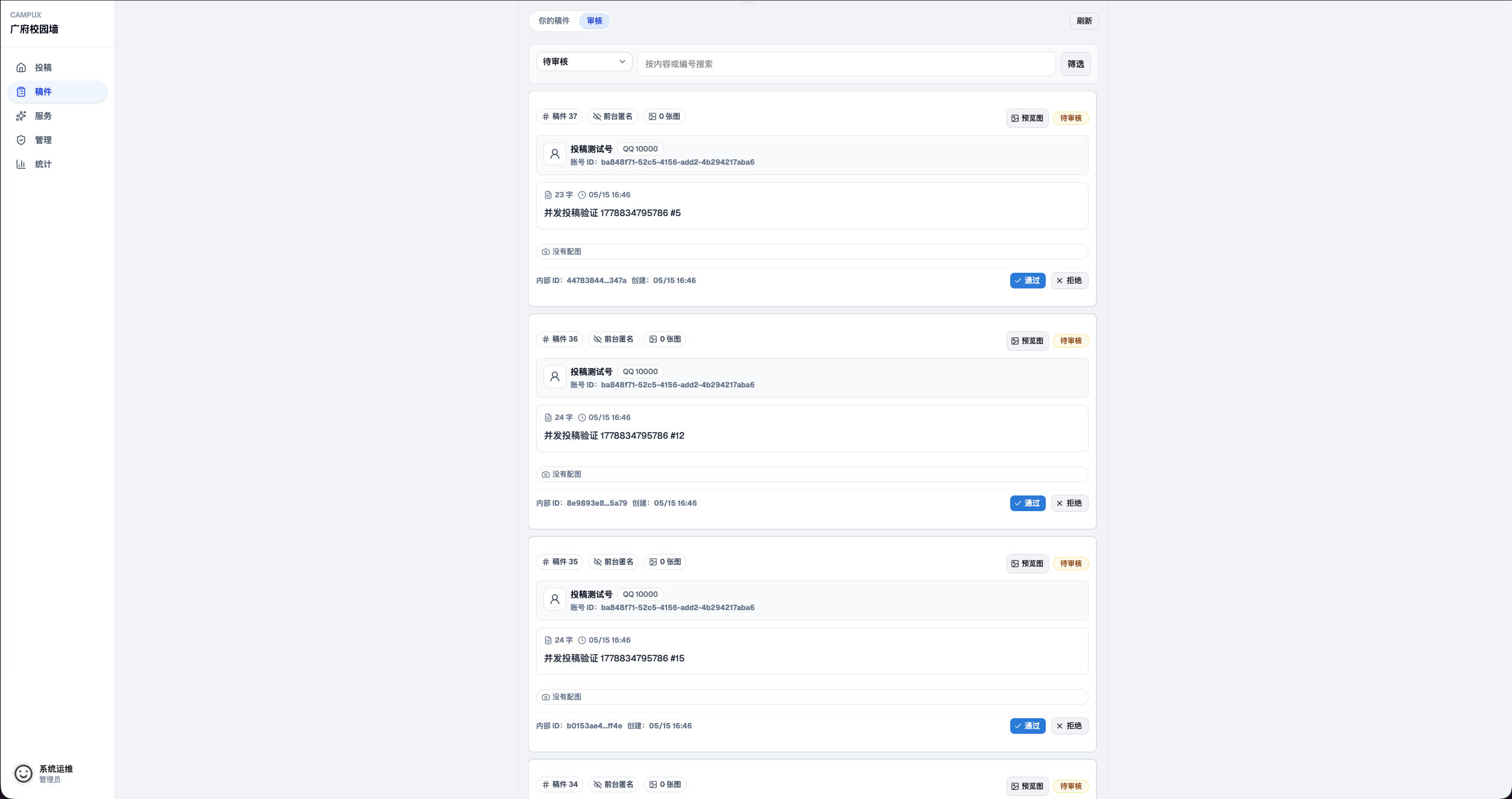
审核页面是运营者处理稿件的主工作台。它会显示稿件编号、投稿人账号信息、匿名状态、图片数量、创建时间和审核操作。
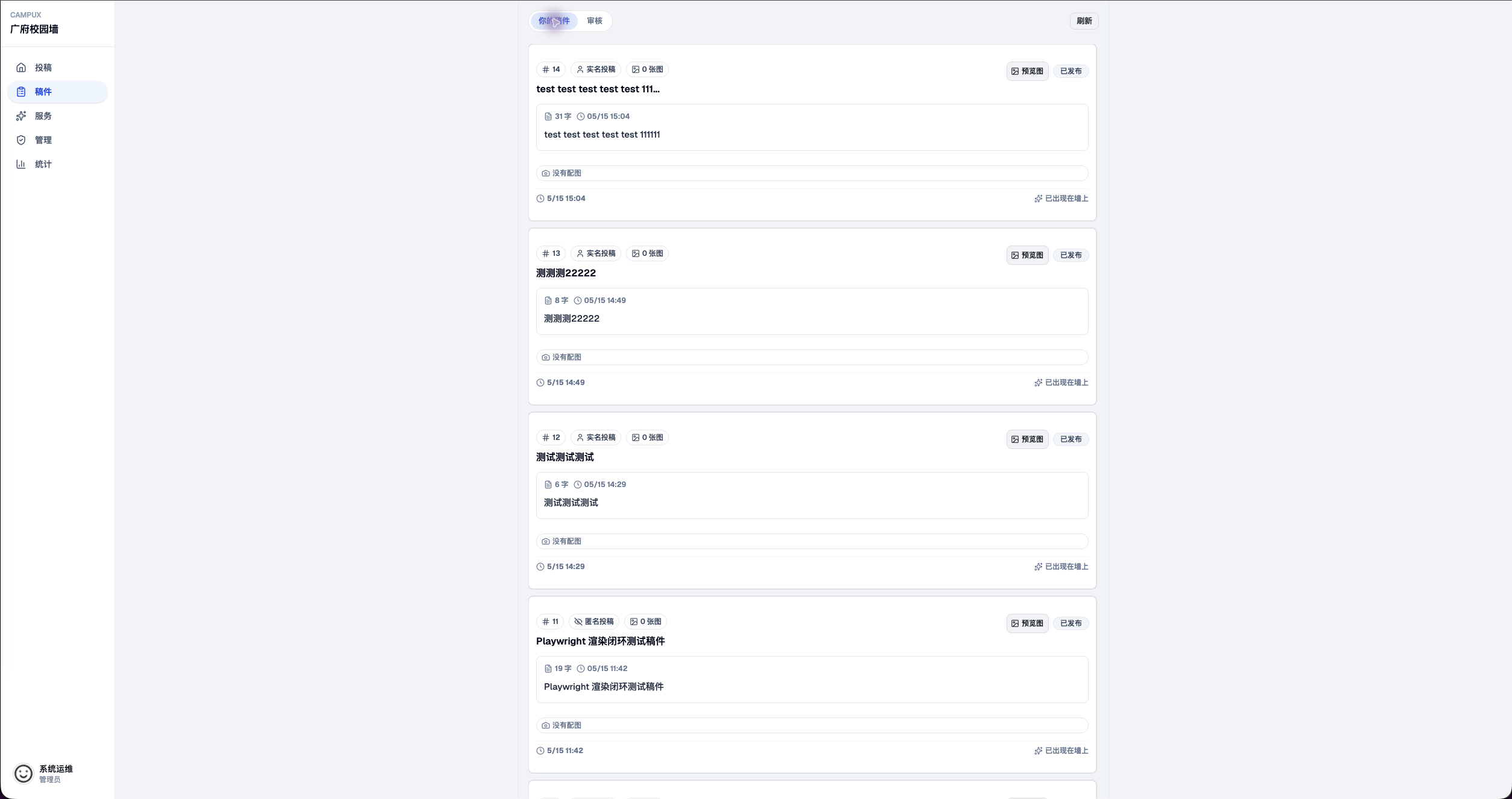
用户自己的稿件列表会展示稿件状态、匿名信息、图片入口、渲染预览和分页。
审核状态
| 状态 | 含义 | 常见操作 |
|---|---|---|
| 待审核 | 用户刚投稿,等待审核 | 通过、拒绝 |
| 已拒绝 | 审核员拒绝发布 | 查看原因 |
| 已取消 | 用户在审核前主动取消 | 不再处理 |
| 发布中 | 已审核通过,等待发布目标执行 | 查看发布管理 |
| 已发布 | 必需发布目标全部成功或完成 | 查看日志 |
| 发布失败 | 必需发布目标失败 | 检查 cookies、重试 |
审核操作
通过稿件后,Campux 会:
- 更新稿件状态。
- 按启用的发布目标创建发布尝试。
- 按发布目标风控间隔排队执行。
- 将发布结果写入日志。
- 通过审核群通知失败或需要重新登录的情况。
拒绝稿件时可以填写理由。如果运营者选择无理由拒绝,系统会使用默认理由“无理由”,并尝试通知原投稿用户。
审核群命令
审核群里的命令支持直接 at 机器人,例如:
text
@校园墙Bot #通过 5735
@校园墙Bot #拒绝 规则3 5735
@校园墙Bot #重发 5735
@校园墙Bot #登录
@校园墙Bot #扫码登录
其中稿件编号会单独展示,避免运营者在消息里看漏。
发布失败处理
如果 QZone cookies 未登录或失效,Campux 会向审核群发送明确提示。处理顺序:
- 到“管理 / 发布”查看失败稿件和 HTTP 返回细节。
- 在发布目标详情里检查 cookies 状态。
- 使用“协议获取”或“扫码登录”刷新 cookies。
- 对失败的发布尝试执行重试。
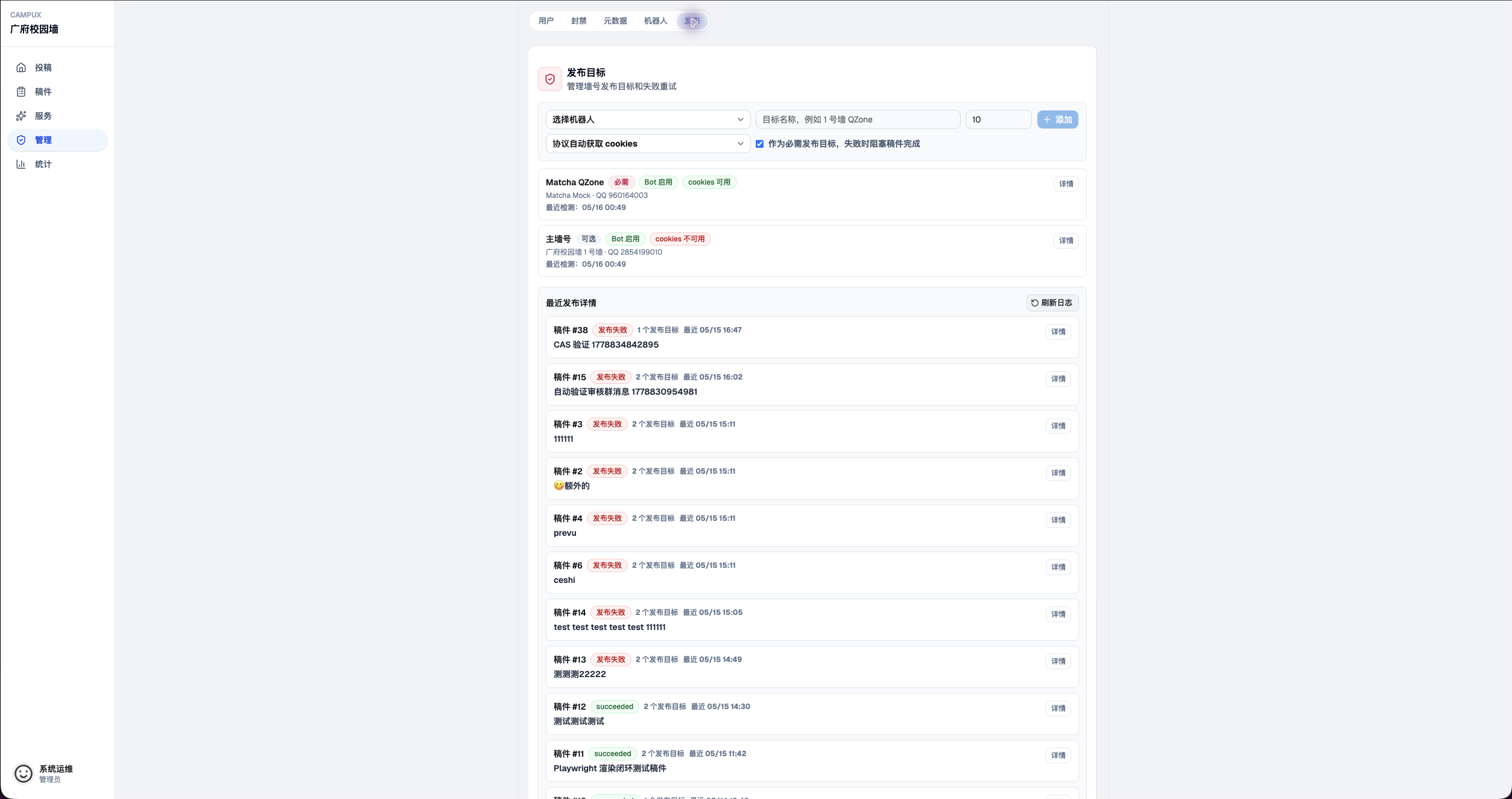
发布管理页按稿件分组展示每个发布目标的执行结果,适合从审核结果一路追到 QZone 返回信息。
用户侧取消
用户可以取消仍在审核中的个人稿件。取消后系统会:
- 将稿件标记为已取消。
- 通知审核群该稿件无需再审核。
- 不再创建发布任务。